
コピペで仕事を効率化!コピペツールや役立つノウハウをご紹介

こんにちは!調整アポの編集部です!突然ですが、皆さんは「コピペ」を活用していますか?テキストや画像をコピーして貼り付ける作業を「コピー&ペースト」、略して「コピペ」と呼ばれますが、普段から様々な場面で使うことが多いと思います。 このコピペ作業ですが、ツールやソフトを活用することで、幅広い活用や業務効率化ができることをご存じでしょうか?今回は、コピペ作業をもっと効率化するいくつかのツールやソフトを紹介していきます。これを読んで、コピペでもっと仕事をラクにしていきましょう!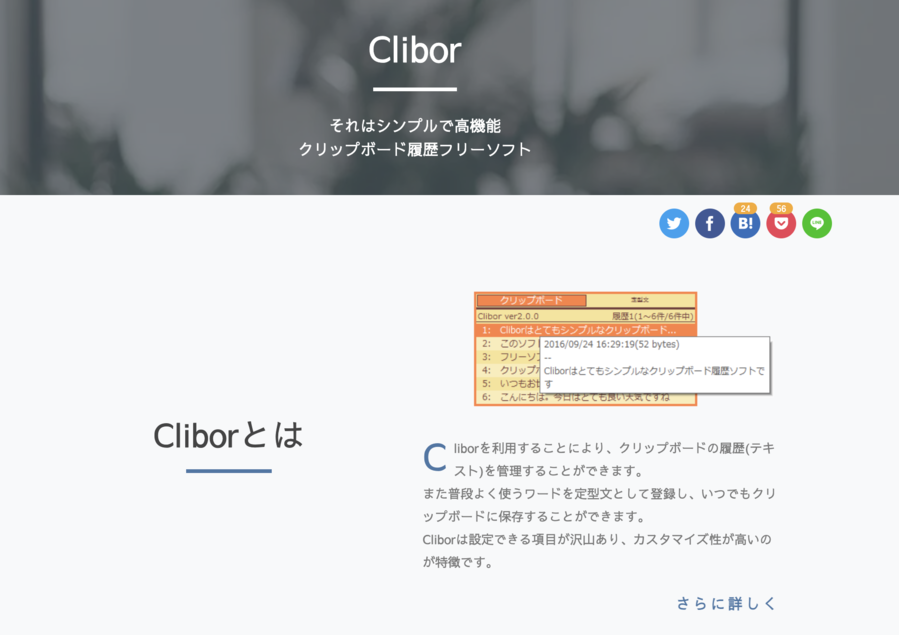 ▲出典:CliborWindowsユーザーにおすすめのクリップボード拡張ツールはClibor(クリボー)です。Cliborは、コピーの履歴を最大10,000件保存できるのが特徴です。基本的な使い方は これだけです。後は好きなだけコピーし放題、ペーストし放題なので、自由に使ってコピペを効率化しましょう!
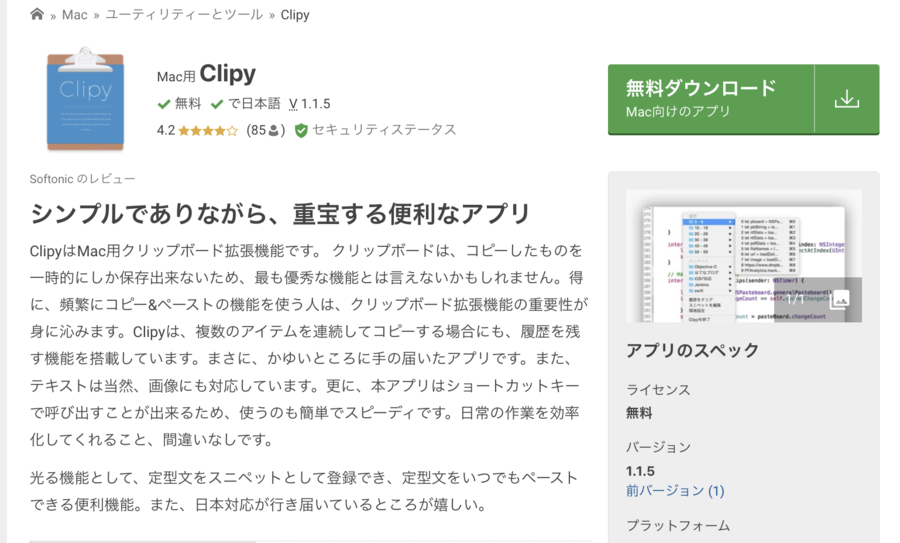 ▲出典:Clipy|softnicMacユーザーにおすすめのクリップボード拡張ツールはClipy(クリッピー)です。「Mac版Clibor」とも呼ばれるくらい、Clinorと同じく効率化を考える多くの方々に愛用されています。Clipyの使い方は、 となっています。Clipyの特徴として、定型文をスニペットとして登録することで、登録した定型文をいつでも呼び出して貼り付けできます。「お世話になっております。」や「何卒宜しくお願いいたします。」などの社外の方とのやり取りで使う定型文などを登録することで、メッセージ作成を一気に効率化できます!
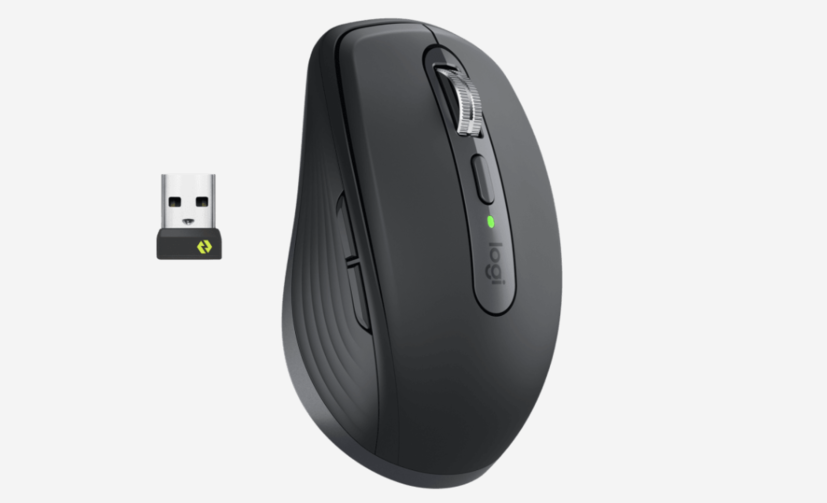 ▲出典:MX ANYWHERE 3 FOR BUSINESS|logicool画像のように、マウスの至るところにボタンがついており、ボタンの数だけキーボードのショートカットキーなどを割り当てることができるのです。筆者もこのlogicoolのマウスを愛用しており、親指付近にある2つのボタンに「コピー」と「ペースト」を割り当てることで、片手、いや親指1つで0.1秒でコピペができるようにカスタマイズしてコピペを効率化しています。
 ビジネスにおける従来の日程調整の場合、社外の方とのメールにて というように、細々とした作業が発生してしまい、多くの商談を行う営業マン、採用面接を行う人事担当者などにとって面倒な作業になっていると思います。また最近ではWEB会議での打ち合わせが急激に普及していますが、それによって日程調整のあとに毎回WEB会議用のURLを発行して送付する、という手間も加わっています。ですが、ここで調整アポを使うことにより、「日程調整用のURLをコピペして1回送るだけ」でこれら全ての作業が完了するんです!
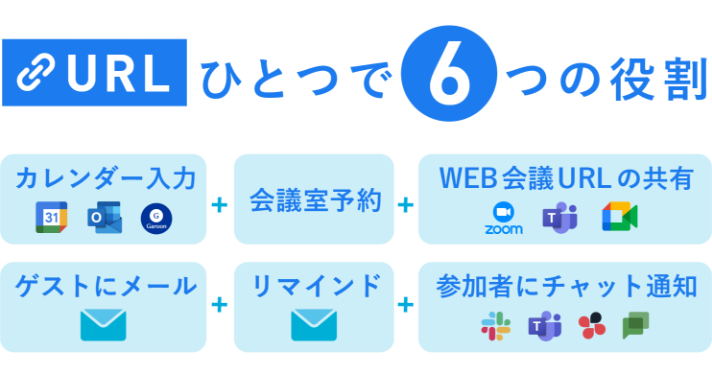
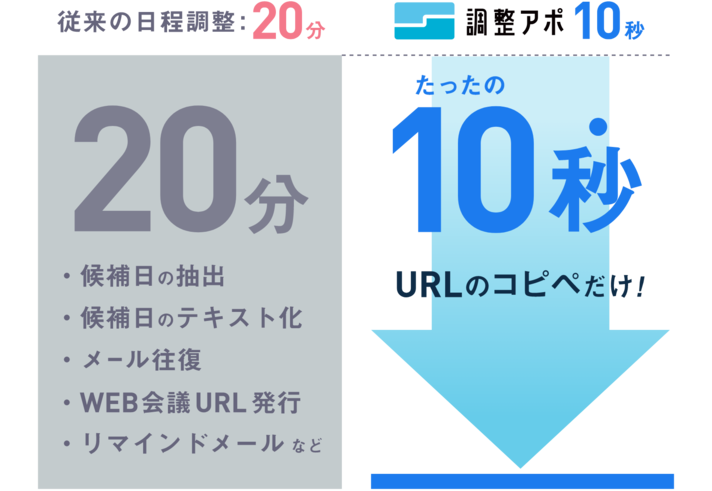 このように、「URLのコピペ」だけでこんなに効率化できるツールです。さらに、調整アポで発行するURL1つで6つの役割を果たしているので、URLのコピペ1回だけで様々な業務を効率化が実現できます。
 手作業による面倒な手間は、こういったツールを使ってコピペで効率化しちゃいましょう!
- ・Windowsなら[Ctrl] + [C]でコピー、[Ctrl] + [V]でペースト
- ・Macなら[Cmd] + [C]でコピー、[Cmd] + [V]でペースト
クリップボード拡張ツールでコピペを10倍ラクにする
ショートカットキーでコピペをすると、コピーしたテキストや画像などのデータが「クリップボード」に保存され、ペーストによってクリップボードに保存されているデータが貼り付けられる、という仕組みです。この場合、クリップボードに保存できるデータは1つだけです。新しくコピーをした場合、前にコピーしたデータは上書きされてしまいます。そのため、コピペする対象データが複数ある場合、コピペ作業を複数回行う必要があり、これが非常に手間となってしまいます。これを効率化してくれるのが「クリップボード拡張ツール」です。1つのデータしか保存できなかったクリップボードに複数のデータを記憶できるよう、クリップボードの記憶数を拡張してくれる、という便利なツールです。5回前、10回前にコピーしたデータがクリップボードに残っているので、一度コピーしたデータを好きなタイミングでまたコピペできるようになるのです。多くのツールが無料でインストール・利用できるものばかりなので、今すぐ使えて効率化できます!無料でコピペをラクにするクリップボード拡張ツール2選
ここでは、Windows、Macそれぞれのユーザーにおすすめのクリップボード拡張ツールを紹介します。【Windowsユーザー向け】Clibor(クリボー)
▲出典:CliborWindowsユーザーにおすすめのクリップボード拡張ツールはClibor(クリボー)です。Cliborは、コピーの履歴を最大10,000件保存できるのが特徴です。基本的な使い方は- ・[Ctrl] + [C]でコピー
- ・[Ctrl]キーを2回押してクリップボードを起動し、矢印キーで選択
- ・[Ctrl] + [V]で貼り付け
【Macユーザー向け】Clipy(クリッピー)
▲出典:Clipy|softnicMacユーザーにおすすめのクリップボード拡張ツールはClipy(クリッピー)です。「Mac版Clibor」とも呼ばれるくらい、Clinorと同じく効率化を考える多くの方々に愛用されています。Clipyの使い方は、- ・[Cmd] + [C]でコピー
- ・[Cmd] + [Sht] + [V]で貼り付け
- ・「履歴」からペーストしたいデータを選択
- ・貼り付けが完了
多ボタンマウスで片手でコピペが完了
PCでの仕事を効率化するなら、カスタマイズ機能が付いた「多ボタンマウス」を購入するというのも手です。▲出典:MX ANYWHERE 3 FOR BUSINESS|logicool画像のように、マウスの至るところにボタンがついており、ボタンの数だけキーボードのショートカットキーなどを割り当てることができるのです。筆者もこのlogicoolのマウスを愛用しており、親指付近にある2つのボタンに「コピー」と「ペースト」を割り当てることで、片手、いや親指1つで0.1秒でコピペができるようにカスタマイズしてコピペを効率化しています。調整アポを使えば日程調整がコピペ1発で完了!
コピペで業務を効率化!というテーマをご紹介してきましたが、弊社の日程調整ツール「調整アポ」も、まさにコピペで業務効率化をお手伝いできるツールなんです!ビジネスにおける従来の日程調整の場合、社外の方とのメールにて- ・社内のスケジュールを確認して候補日を抽出
- ・候補日をメールで手打ちして、往復メールのやり取りで日程調整
- ・日程の前日または当日のリマインドメールを送信
このように、「URLのコピペ」だけでこんなに効率化できるツールです。さらに、調整アポで発行するURL1つで6つの役割を果たしているので、URLのコピペ1回だけで様々な業務を効率化が実現できます。手作業による面倒な手間は、こういったツールを使ってコピペで効率化しちゃいましょう!