
RECEPTIONISTユーザー必見!日程調整ツール「調整アポ」とは?使い方まで解説!
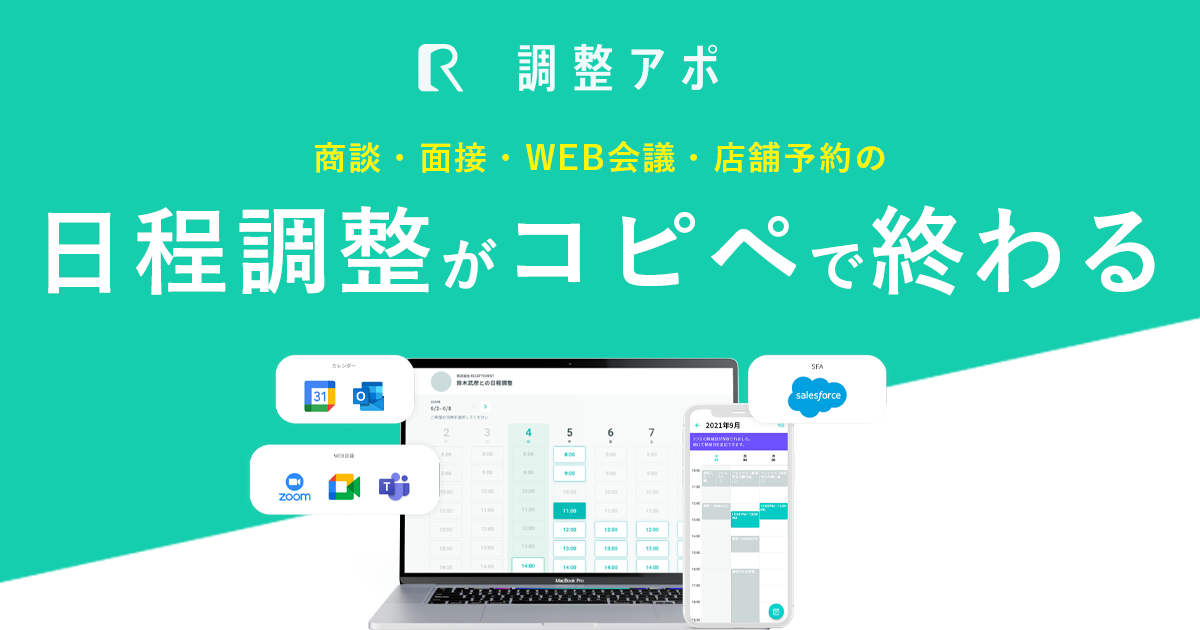
(※本記事はクラウド受付システムRECEPTIONISTのユーザー様向けの記事です。) クラウド受付システム「RECEPTIONIST」をご利用中のユーザー様日頃からお世話になっております。 株式会社RECEPTIONISTの益田と申します。 今回は既存プランのまま、無料で使える新サービス「日程調整ツール調整アポ」がとても便利で業務が楽になるため、ぜひ使っていただきたいと思い、今この記事を書いています。調整アポを使うことで、日程調整が本当に便利で楽になりました。 1ユーザーとして使ってみた私の感想は、電車の「切符」から「SUICA(PASMO)」に変わった時と同じか、それ以上に楽になりました。笑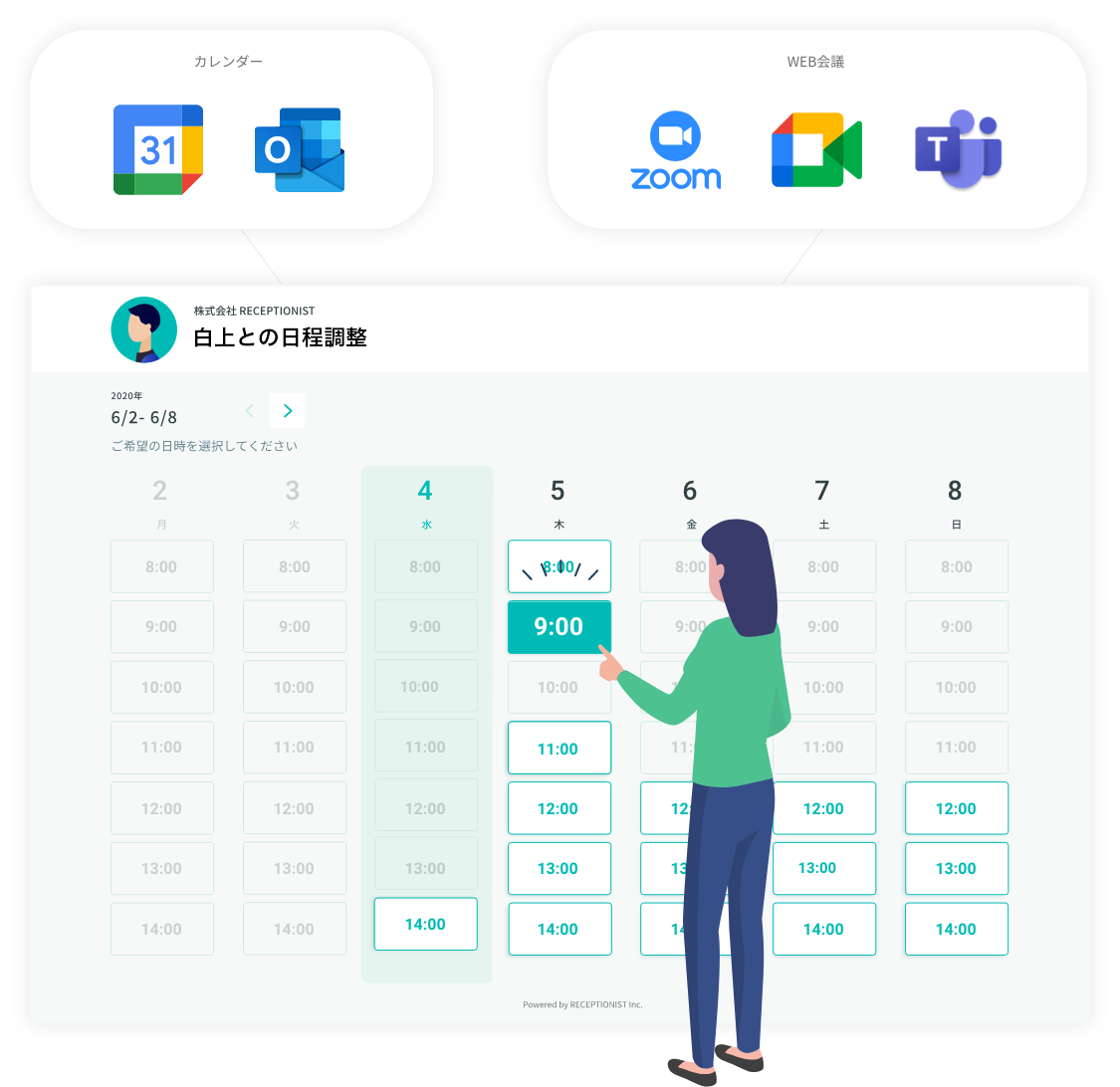 元々、「調整アポ」は受付システム内の1つの機能でしたが、2021年2月に改良を重ねて単独のサービスとしてリリースした日程調整ツールです。具体的には続きでお伝えしますが、日程調整がコピペで終わります。 おかげ様で、続々とたくさんの企業様に導入いただいております!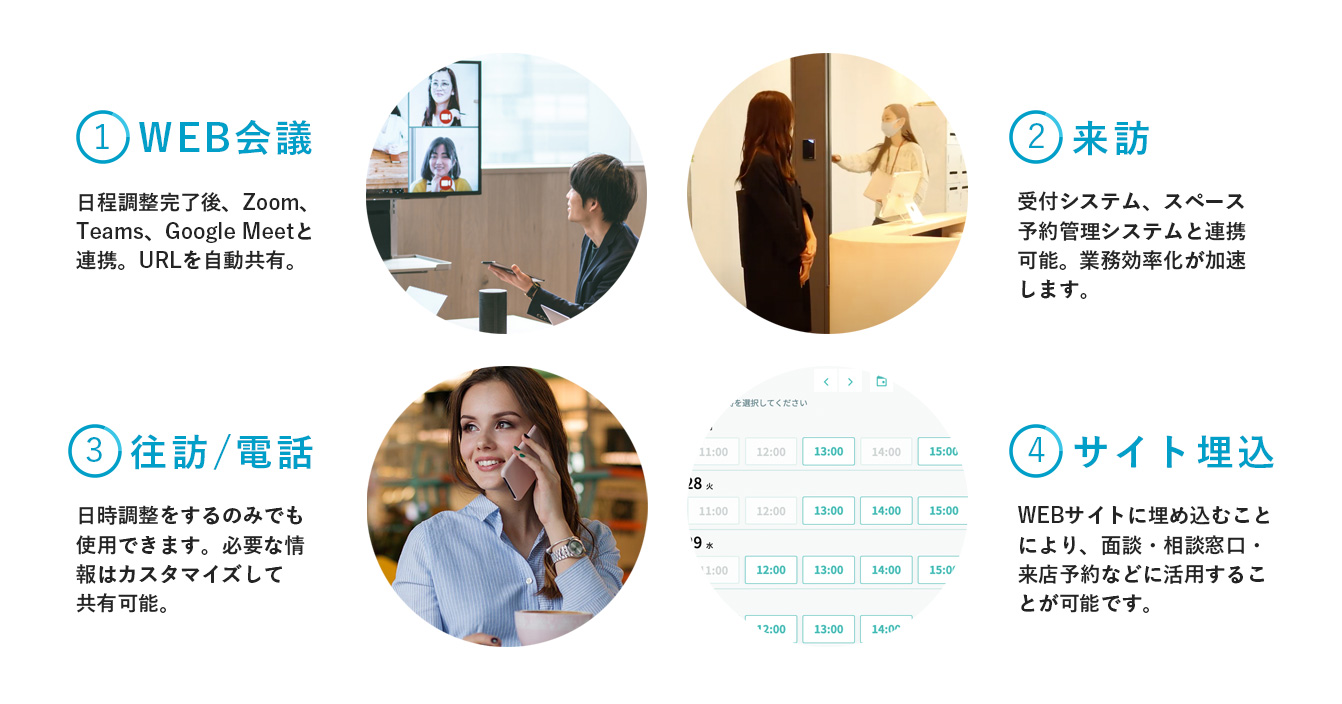
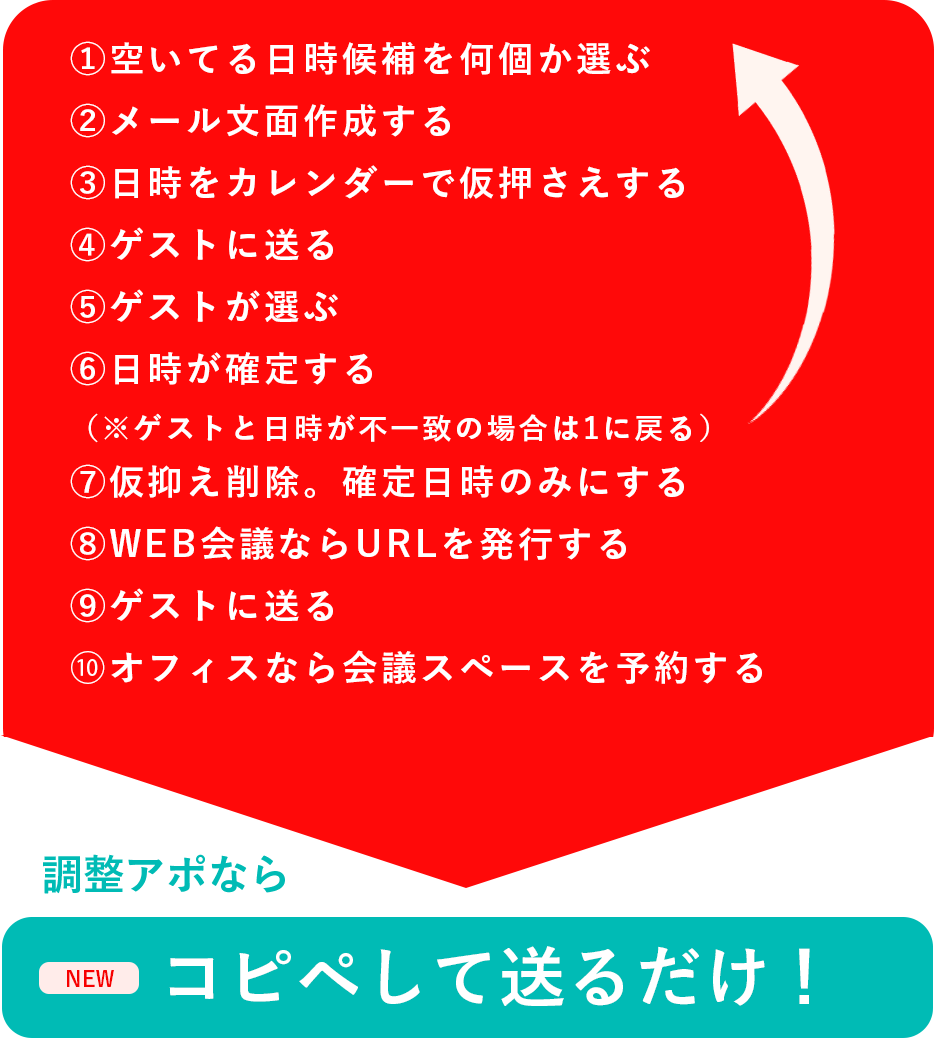 この10STEPの作業はもう不要です。調整アポではコピペして送るだけで完結してしまいます。 それでは実際にコピペでどう日程調整ができるのか、を説明していきましょう!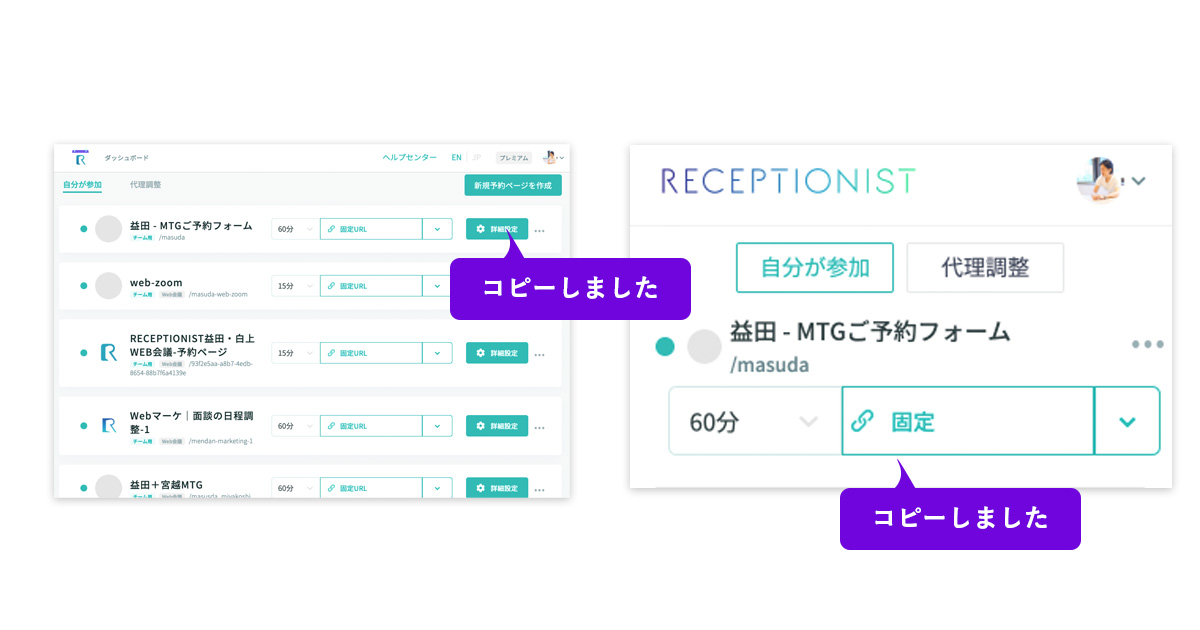
 (※文章もコピペできます)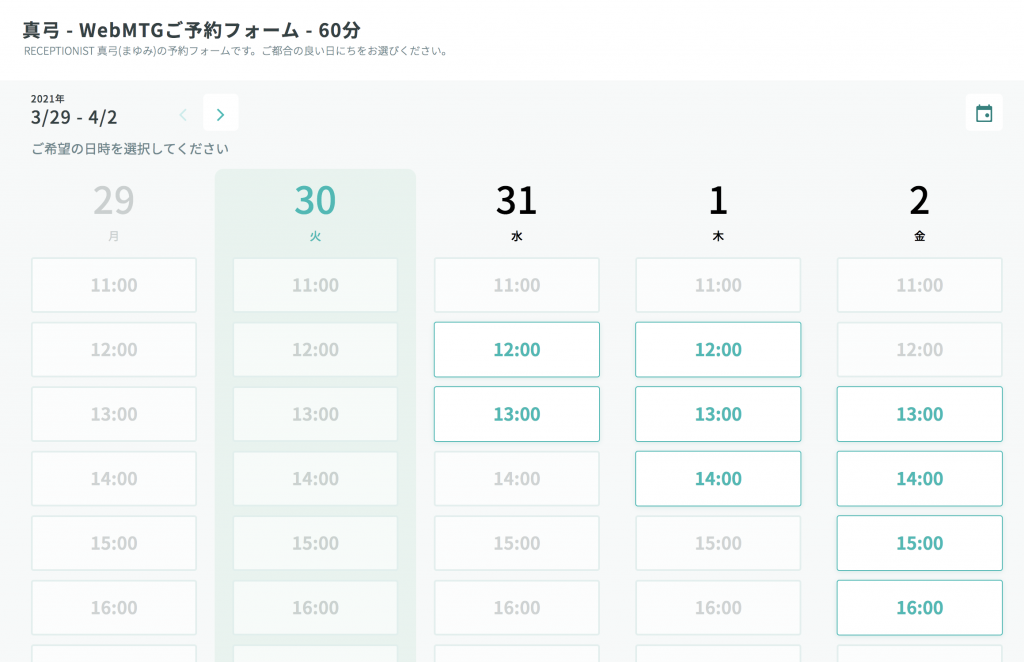
 このような流れで日程調整が完了します!改めてまとめておきます!
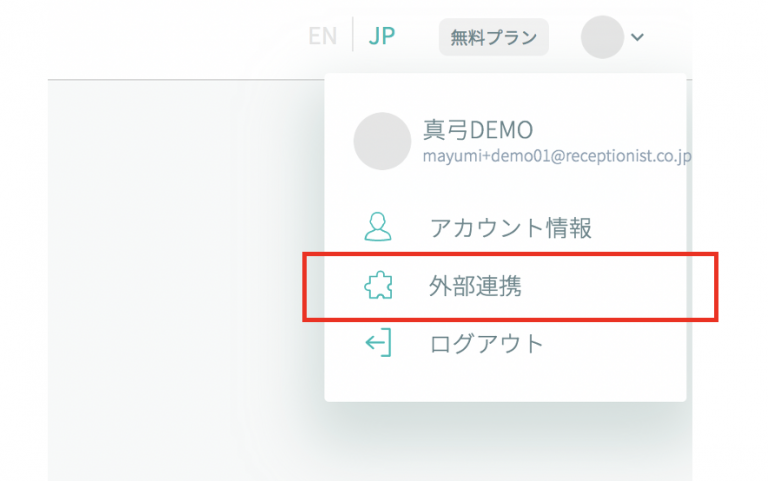
  調整アポを利用するために、右上のプロフィールアイコン部分のプルダウンメニューから、「外部連携」のボタンをクリックしてください。
  外部連携の画面が表示されます。そこで利用しているツールの「接続」ボタンを押せば準備完了です!
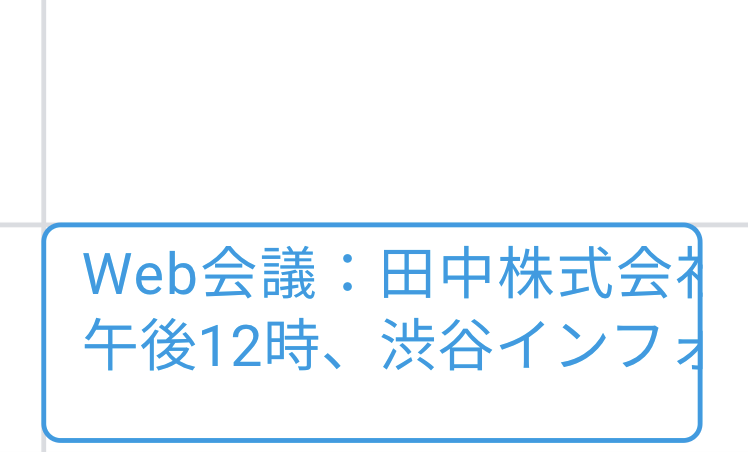
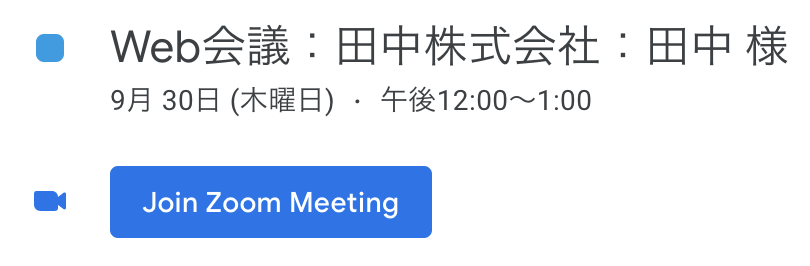
 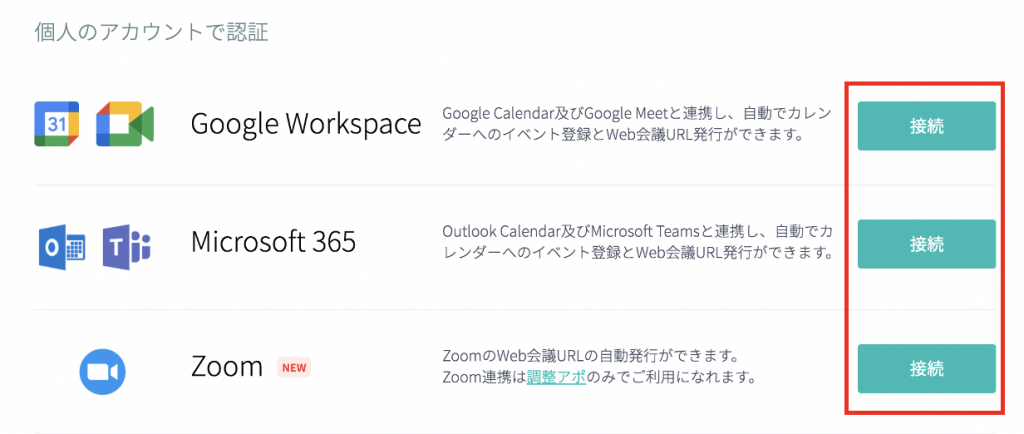 以下はGoogleカレンダーとZoomと連携した時の画面ですが、最終的に以下のような状態になっていればOKです。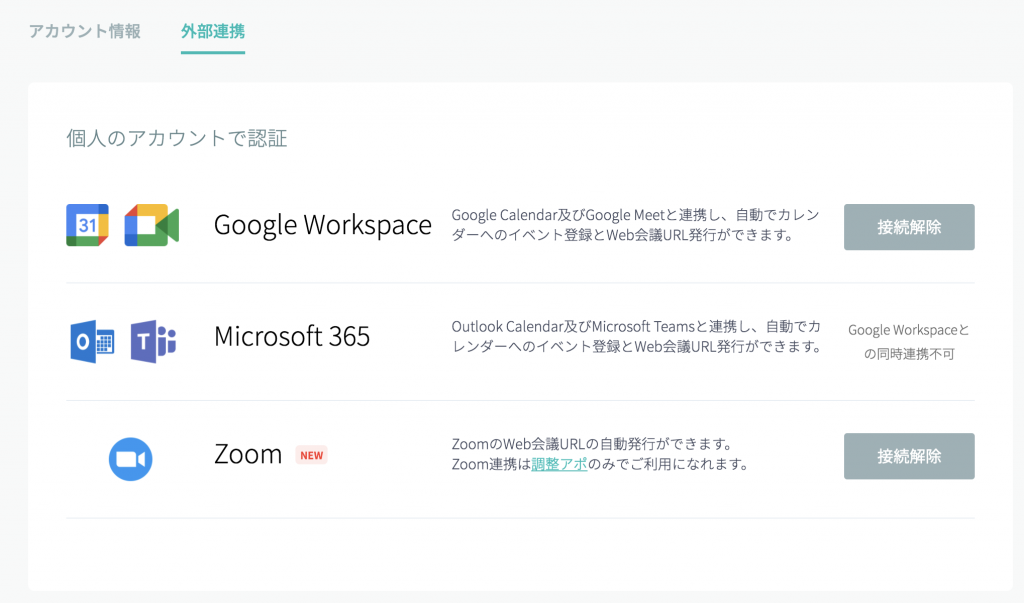
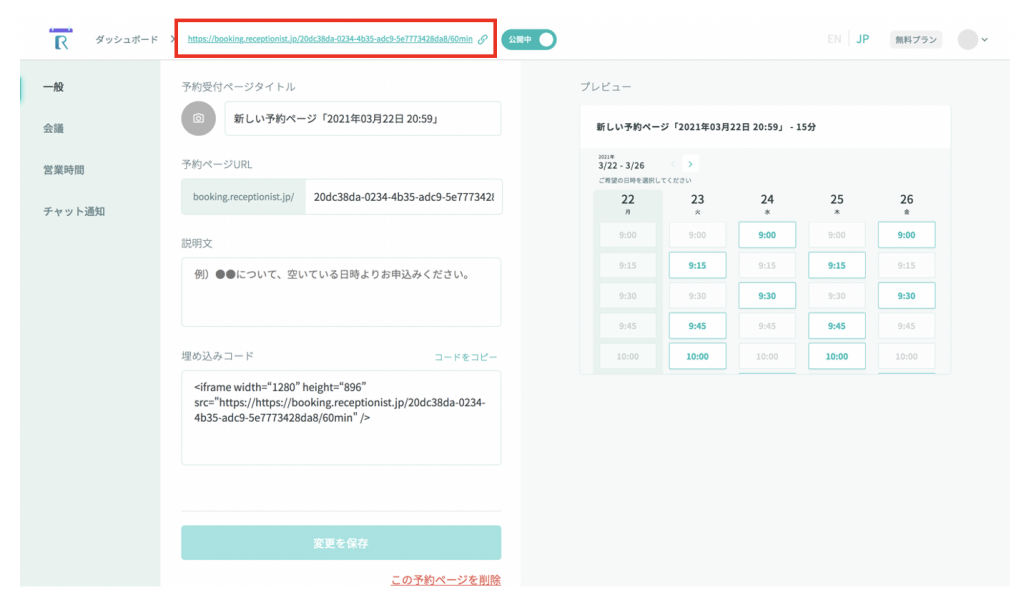 左上にあるURLをコピペして送ると、ゲストが選ぶだけで日程調整が完了します!WEB会議ツールと連携していれば、URLが自動で発行されて、自分のカレンダーに自動登録、お客様にも自動送信されます。手間が無くなりますね。 この予約ページに関しては細かい設定ができますので、その際は以下のヘルプセンターでわかりやすく記載しています。ご確認ください。 https://scheduling.help.receptionist.jp/how-to-create-pages/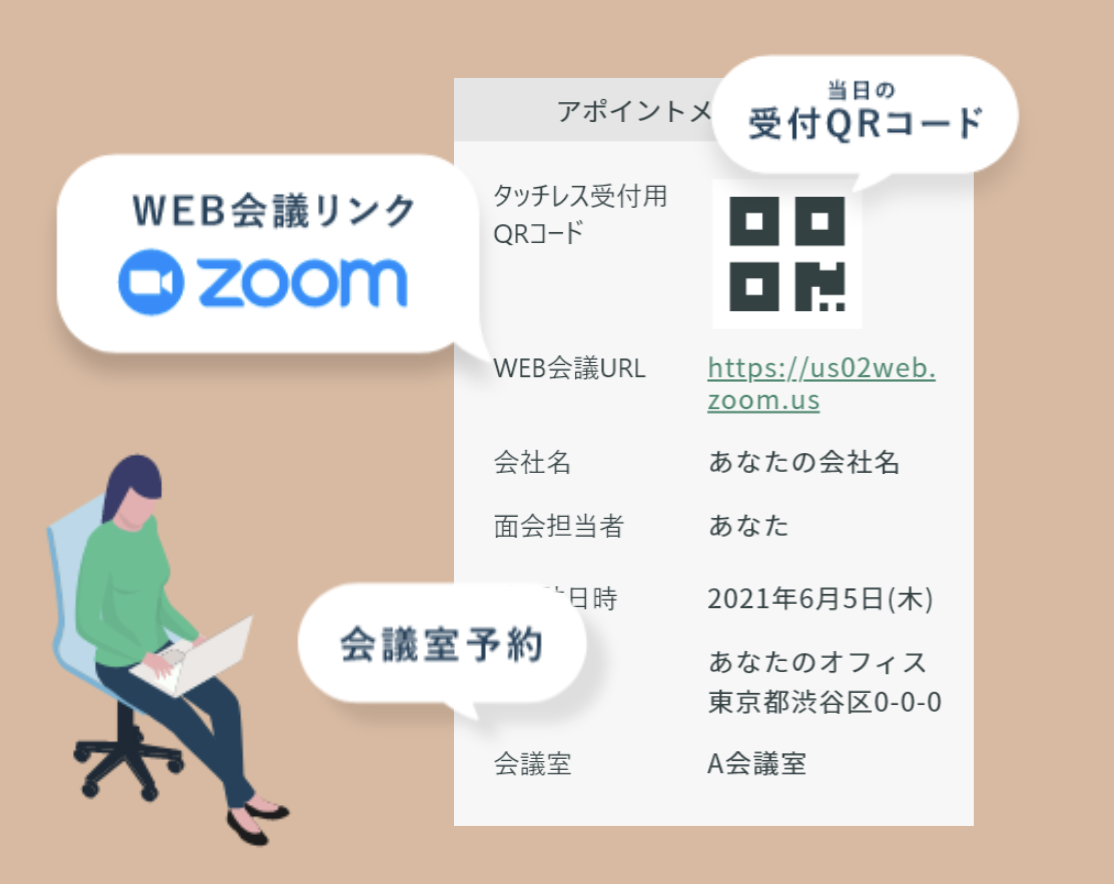
※資料でサクっと見たい方はこちらを→/document-request/
日程調整ツール「調整アポ」とは何?
元々、「調整アポ」は受付システム内の1つの機能でしたが、2021年2月に改良を重ねて単独のサービスとしてリリースした日程調整ツールです。具体的には続きでお伝えしますが、日程調整がコピペで終わります。 おかげ様で、続々とたくさんの企業様に導入いただいております! どういう時に使えるの?
調整アポは色々なシーンで使えます!下記は一例です。 日程調整業務が圧縮!ケアレスミスもなくなります!
ゲスト(お客様)と日程調整をする時、以下↓のような手作業ではないですか?それがコピペで終わります。 この10STEPの作業はもう不要です。調整アポではコピペして送るだけで完結してしまいます。 それでは実際にコピペでどう日程調整ができるのか、を説明していきましょう!コピペで終わる「日程調整の具体的な流れ」
調整アポの「コピペ日程調整」について、具体的に紹介します!1. (あなた)管理画面orクローム拡張機能からURLをコピーします
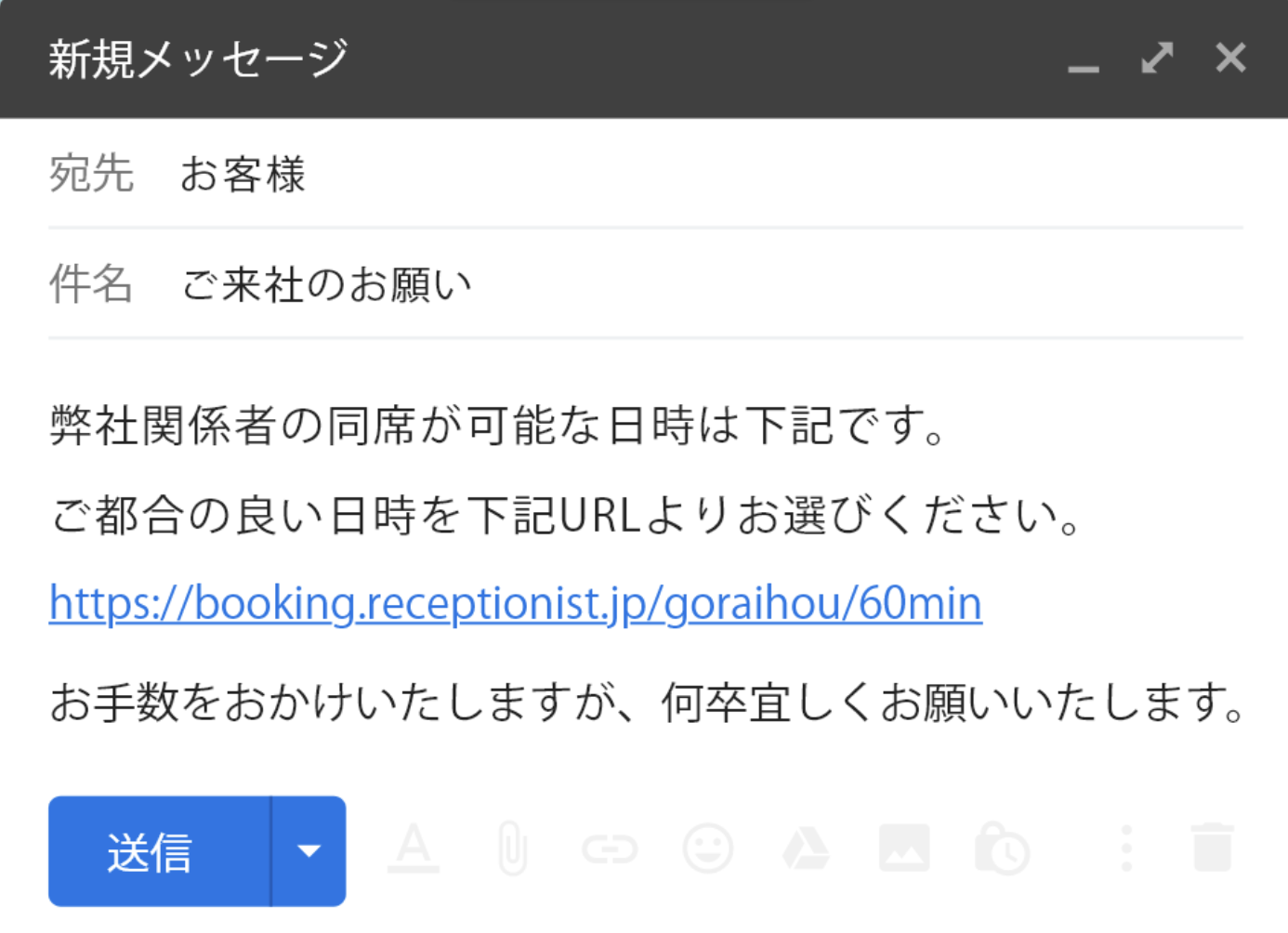
2. (あなた)ゲスト、お客様にURLを送ります。
(※文章もコピペできます) 3. (ゲスト)届いたリンクをクリック→空いてる日時が自動抽出された日時を選びます。
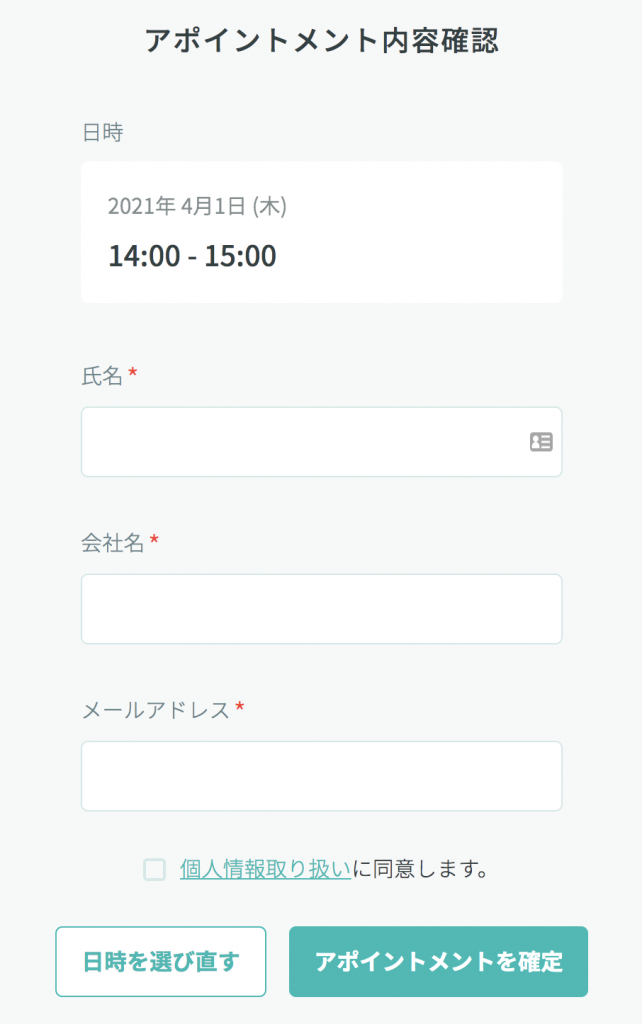
4. (ゲスト)必要な情報を入力します。
5. (あなた)日時確定で連携カレンダーに自動反映されます。 (+会議スペース自動予約)
6. (WEB会議の場合)あなたとゲスト共にWEB会議URLが共有されます。
このような流れで日程調整が完了します!改めてまとめておきます! 1、(あなた)管理画面orクローム拡張機能からURLをコピーします。2、(あなた)ゲスト、お客様にURLを送ります。3、(ゲスト)届いたリンクをクリック→空いてる日時が自動抽出された日時を選びます。4、(ゲスト)必要な情報を入力します。5、(あなた)日時確定で連携カレンダーに自動反映されます。 (+会議スペース自動予約)6、(WEB会議の場合)共にURLが共有されます。
あなたはコピペして送るだけなので、およそ10秒程度で終わり。とても楽ですよね。それでは続いて「実際にRECEPTIONISTからどう使うのか」をご紹介します!調整アポを使うための2STEP
初期設定がめんどくさくて作業の優先順位を高められないかもしれませんが、実際には2STEPで完了します。 それではいきましょう!(STEP1)RECEPTIONIST管理画面にログインする
RECEPTIONISTログイン 上記からログインしてください。メールアドレスは会社のものを使って、パスワードがわからない方は以下から設定してください。 RECEPTIONISTのパスワード再設定(STEP1)外部ツール(スケジューラーやWEB会議システム)と連携
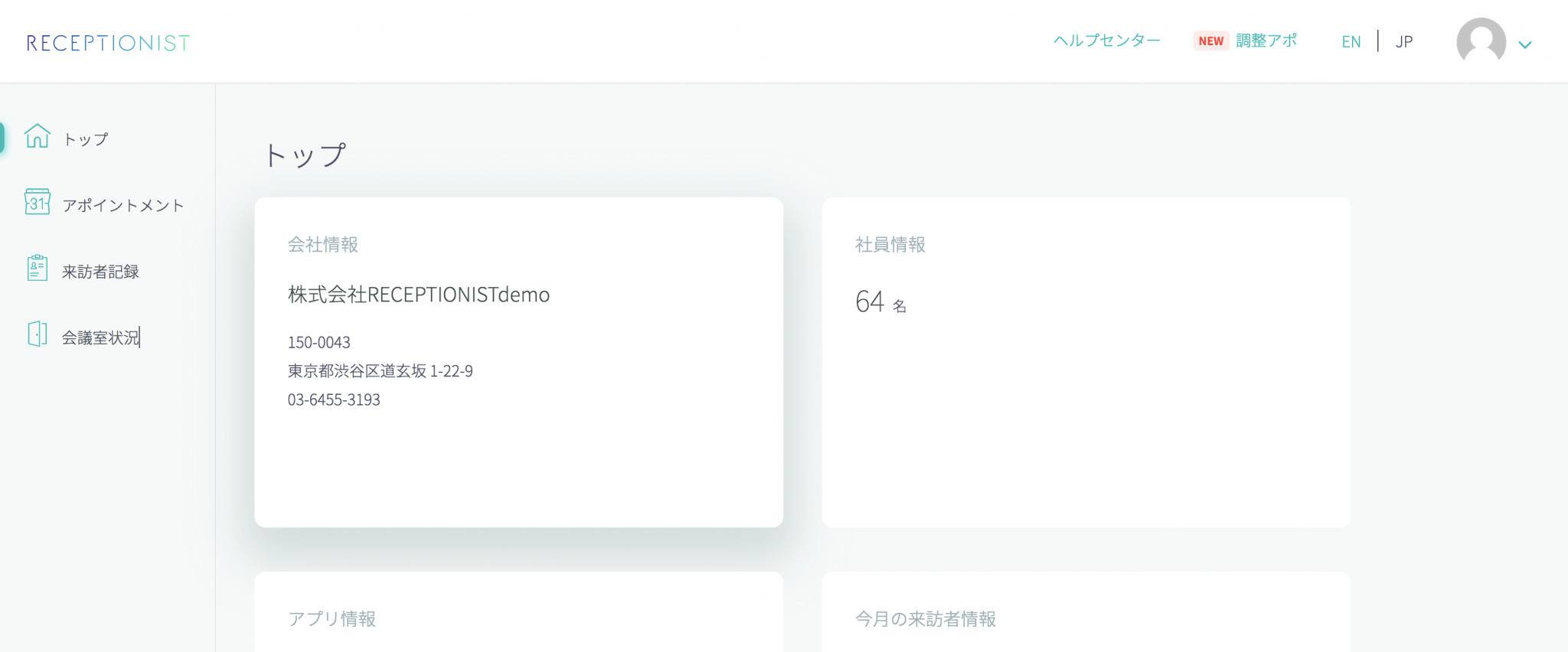
ログイン後、以下のような画面が表示されます。 調整アポを利用するために、右上のプロフィールアイコン部分のプルダウンメニューから、「外部連携」のボタンをクリックしてください。 外部連携の画面が表示されます。そこで利用しているツールの「接続」ボタンを押せば準備完了です! 以下はGoogleカレンダーとZoomと連携した時の画面ですが、最終的に以下のような状態になっていればOKです。 実際に日程調整をコピペでやってみる
それでは準備完了しましたので、実際に使ってみましょう! まずは↓こちらから調整アポの管理画面に入ってください。 調整アポの管理画面※アドレスとパスワードは先ほどのRECEPTIONISTログイン情報と同じです。ブックマークして、すぐに使えるようにしておくと後々、楽です。予約ページを作成する
※予約ページとは?あなたの空いてる日時を自動抽出し、ゲスト(お客様)に選んでもらうための予約できる枠が表示されたカレンダーのことです。ホットペッパーで美容室を予約する時のカレンダーのようなイメージです。
それでは右上の「新規予約ページを作成」をクリックしてください。 これで「あなたの空いている時間だけが自動抽出された予約ページ」の作成完了です!(予約ページは使い切りではなく、何度も使えます。) 左上にあるURLをコピペして送ると、ゲストが選ぶだけで日程調整が完了します!WEB会議ツールと連携していれば、URLが自動で発行されて、自分のカレンダーに自動登録、お客様にも自動送信されます。手間が無くなりますね。 この予約ページに関しては細かい設定ができますので、その際は以下のヘルプセンターでわかりやすく記載しています。ご確認ください。 https://scheduling.help.receptionist.jp/how-to-create-pages/唯一、日程調整ツールで受付システム連携
自社オフィスに来客が来る場合、日程調整をコピペで完了させて、受付で使う「QRコード」も自動で発行されると、あなただけでなくお客様も楽になると思いませんか?QRコードだと受付で入力する工数もなくなりますからね。 それが唯一できるのがRECEPTIONISTです。 以下のように日程調整完了後、メールでQRコードが届きます。